“Gitを使ったブループリント作業履歴の管理方法”
執筆: “NN”
はじめに
Unreal Engine(UE)には、プロジェクトのバージョン管理を容易にするソースコントロールツールが統合されています。
これにより、複数の開発者が安全にプロジェクトを共有し、変更を管理することができます。
ここではバージョン管理システムの中でも比較的導入しやすいGitを使って、エディタ上からブループリントの更新差分を確認する方法をご紹介します。
この記事の内容
この記事では、特に以下のポイントについて詳しく解説します。
1. プロジェクトのGitリポジトリ作成
2. UEエディタとソースコントロール(今回はGit)の連携方法
3. ブループリントの更新差分(diff)の見方
Gitとプロジェクトを用意しよう
今回必要なものは大きく分けて2種類です。
- Gitクライアント
Gitがインストールされていない場合は、以下から Git for Windows の
インストーラーをローカルにダウンロードしてインストールします。
https://gitforwindows.org/
- Unreal Engineプロジェクト
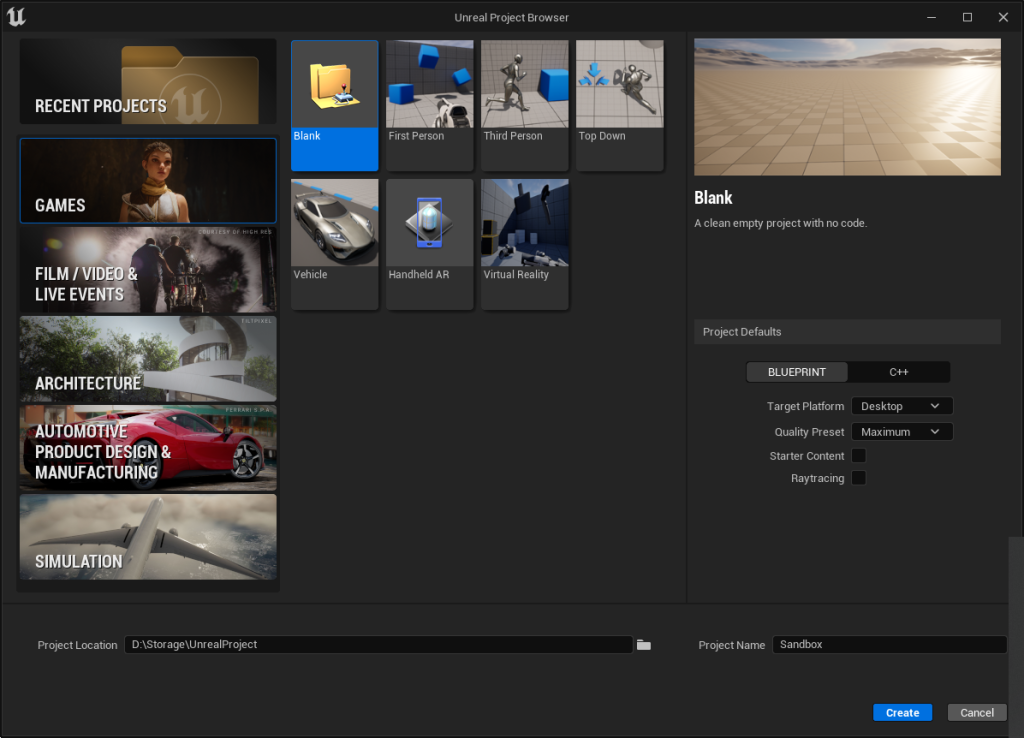
テスト用のブランクプロジェクトを作成します。
今回はUE5.2の「Sandbox」というプロジェクトを用意してください。
リポジトリとブランチを作成してみよう
リポジトリの作成
まずはgitのリポジトリを作成してみましょう。
ターミナルを開きプロジェクトルートに移動してgitの初期化コマンドを実行します。
>git init
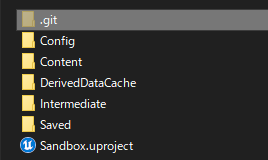
以下のメッセージとともに履歴の管理ファイル(.git)が生成されリポジトリが作られます。
Initialized empty Git repository in D:/Storage/UnrealProject/Sandbox/.git/
gitignoreの追加
UnrealEngineのプロジェクトの中にはgitで管理するべきではないファイルがあります。
gitignoreを追加して除外しましょう。
1.以下リンクからGitHub公式のUnreal Engine用gitignoreのページを開くhttps://github.com/github/gitignore/blob/main/UnrealEngine.gitignore
2.ページ右上「…」をクリック
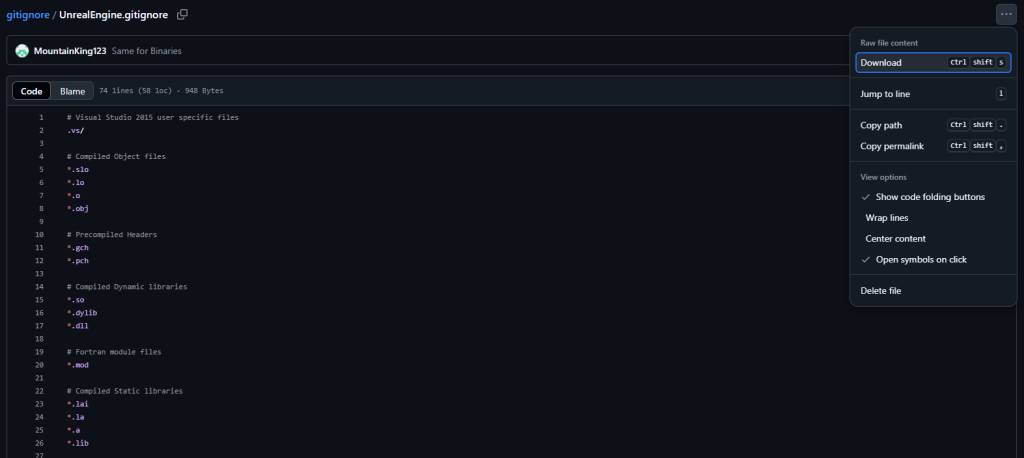
3.表示されるメニューから「Download」をクリックしてファイルをダウンロード
4.ダウンロードした「UnrealEngine.gitignore」をプロジェクトのフォルダに移動
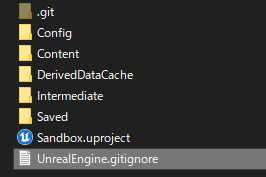
6.ファイル名を「.gitignore」に変更すれば完了
初回コミット
次はプロジェクトの全ファイルをリポジトリにコミットしてみましょう。
1.ターミナルを開きプロジェクトルートに移動して全ファイルをステージング
>git add .
2.念のためにステージングされたファイルを確認
>git status
3.以下のようなメッセージでステージングされたファイル一覧が表示される
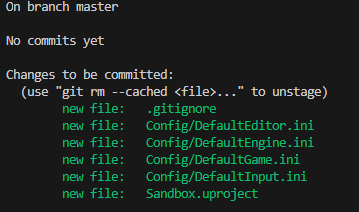
4.必要なファイルがステージングされていることが確認出来たら、「first commit」のメッセージを付けてコミット
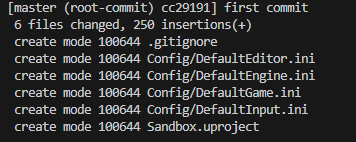
>git commit -m “first commit”
5.以下のメッセージが表示されればコミット成功
ブランチの作成
続けて開発用ブランチを作成して移動しましょう。
1.ターミナルを開きプロジェクトルートに移動して現在のブランチを確認
>git status
2.以下のように表示されればmasterブランチにいることが分かる
On branch master
nothing to commit, working tree clean
3.確認出来たらdevelopブランチを作成して切り替え
>git checkout -b develop
4.以下のメッセージとともに作成されたブランチ(develop)へ切り替わる
Switched to a new branch ‘develop’
エディタをソースコントロールに接続しよう
ソースコントロールの有効化
Unreal EngineのエディタからGitに接続してみましょう。
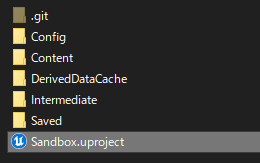
1.uprojectファイルをダブルクリックしてエディタを起動
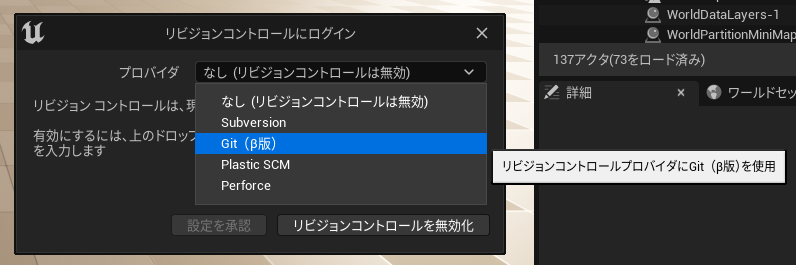
2.エディタが起動したら「ツール > リビジョンコントロールツールに接続」をクリック
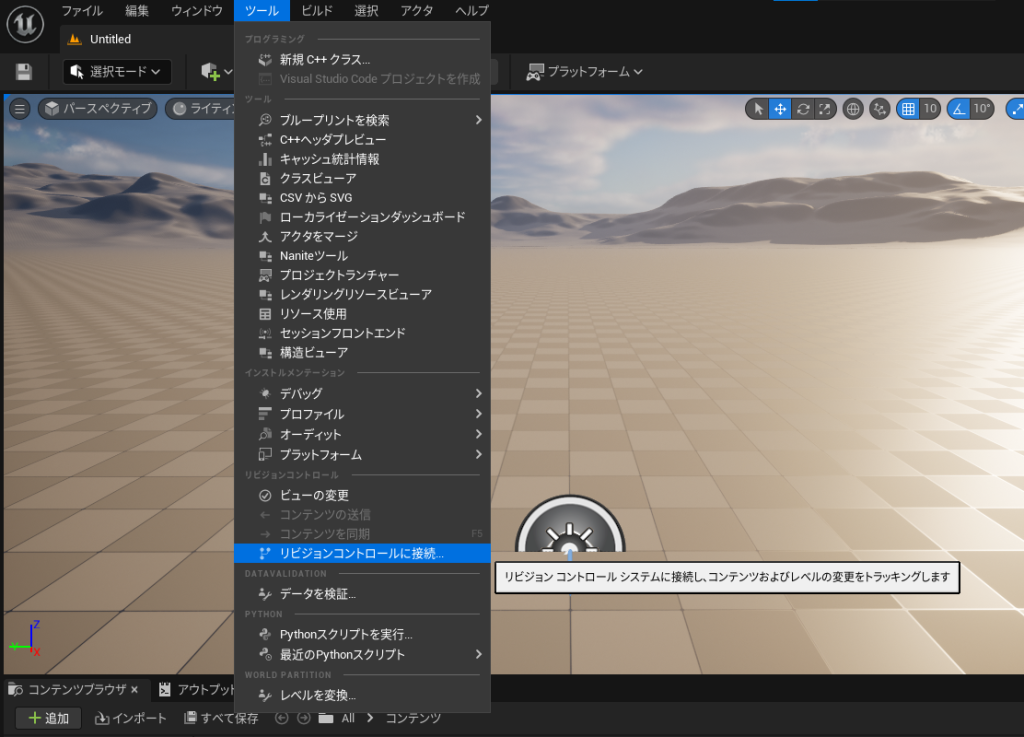
3.「リビジョンコントロールにログイン」のウインドウが開くので「プロバイダ」のプルダウンから「Git(β版)」を選択
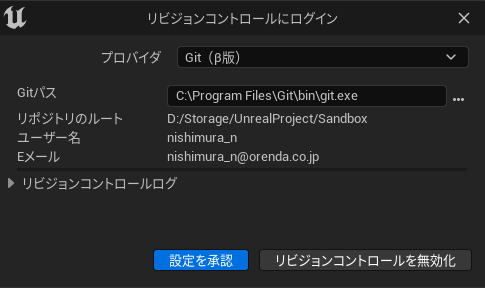
4.更にウインドウの下部左「設定を承認」をクリック
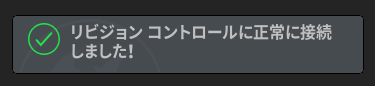
5.以下のメッセージが表示されれば接続成功
アセット更新履歴の確認
アセットの追加
まずはエディタ上でアセットを追加してみましょう。
以下の手順でブループリントアセットを追加します。
1.コンテンツブラウザ > コンテンツ > 右側のウィンドウで右クリック
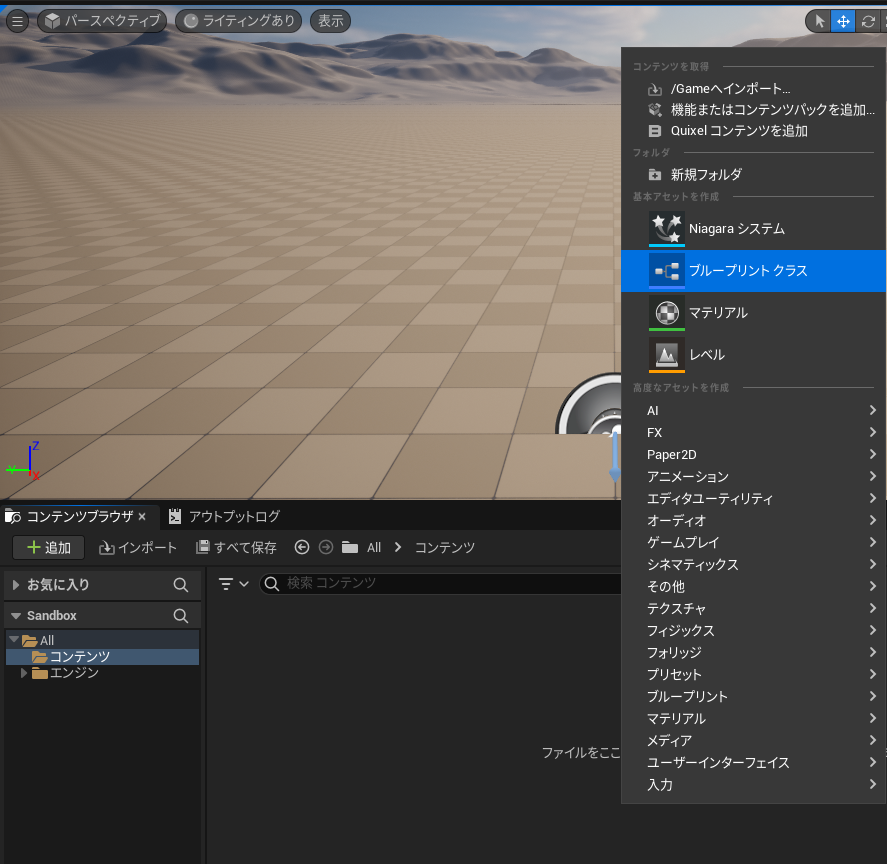
2.メニューから「ブループリントクラス」をクリック
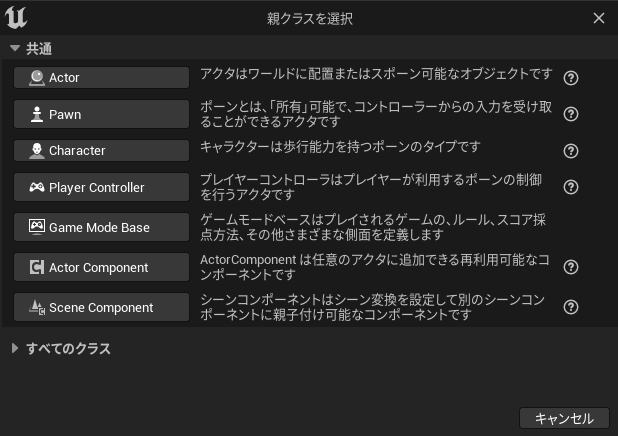
3.「親クラスを選択」のウインドウから「Actor」をクリック
4.ブループリントアセットが追加されるので「A_TestActor」と入力してEnter
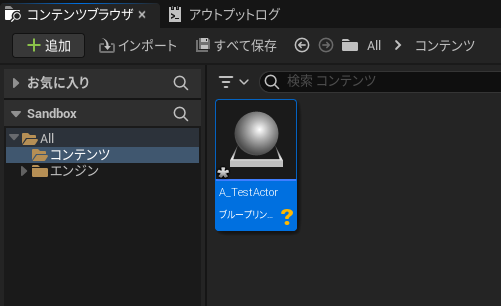
5.追加された「A_TestActor」を選択状態(青色表示)のまま ctrl + s で保存
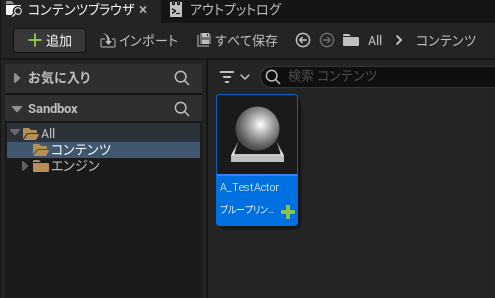
6.アセットの右下に緑色の+が表示されればソースコントロール管理下になる
追加アセットのコミット
続けて追加したアセットをコミットしてみましょう。
1.ターミナルを開きプロジェクトルートに移動して追加アセットをステージング
>git add Content\A_TestActor.uasset
2.念のためにステージングされたアセットを確認
>git status
3.以下のようなメッセージ表示される

4.追加したアセットがステージングされていることが確認出来たら、「テスト用アクター追加」のメッセージを付けてコミット
>git commit -m “テスト用アクター追加”
5.以下のメッセージが表示されれば追加アセットのコミットに成功

アセットの更新
続けて追加したアセットを更新してからコミットしましょう。
1.ターミナルを開きプロジェクトルートに移動して現在のブランチを確認
>git status
2.developブランチにいることを確認

3.developブランチから更に変更用のブランチを作成
>git checkout -b feature/update-actor
4.以下のメッセージが表示されればブランチの作成成功

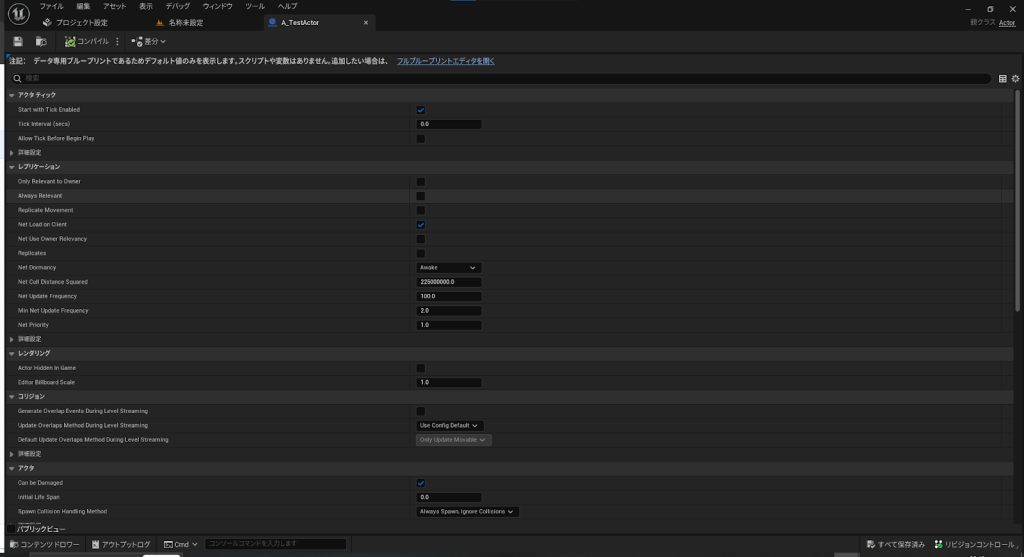
5.エディタ上でA_TestActorをダブルクリック
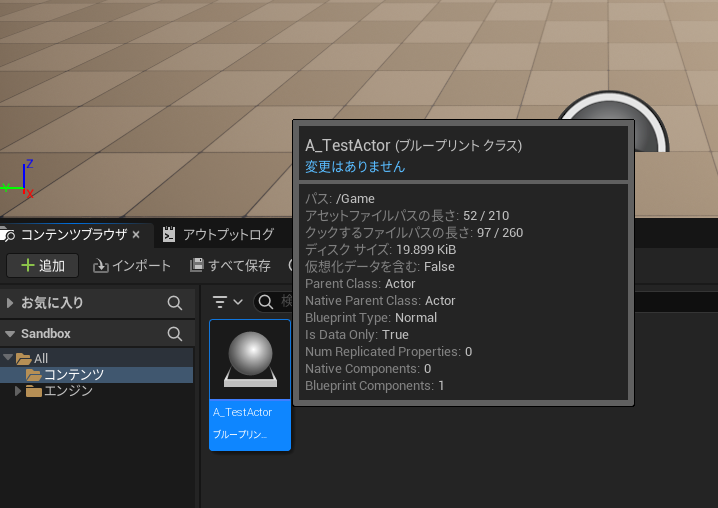
6.開いたウィンドウ上部の「フルブループリントエディタを開く」クリック
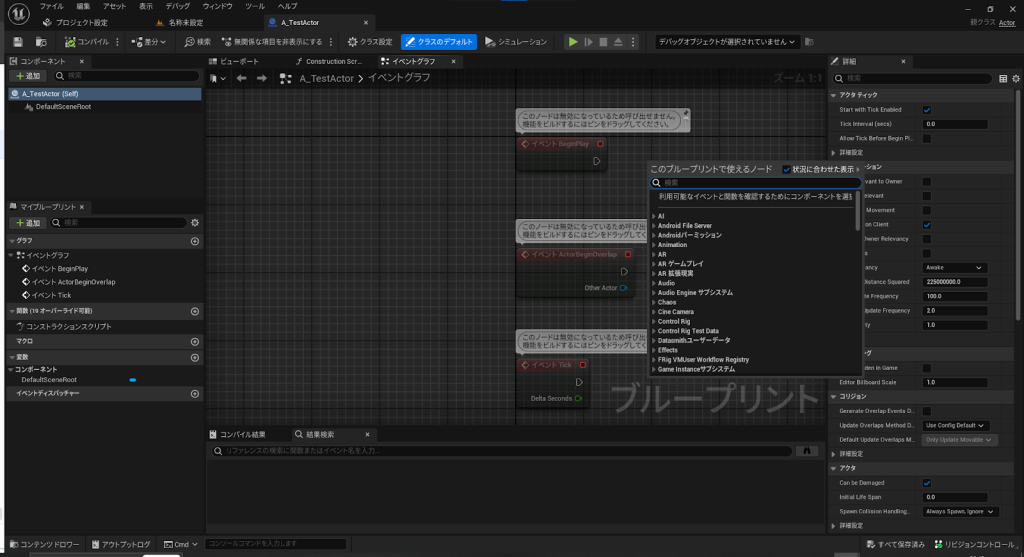
6.ブループリントエディタが開くので中央イベントグラフ上で右クリック
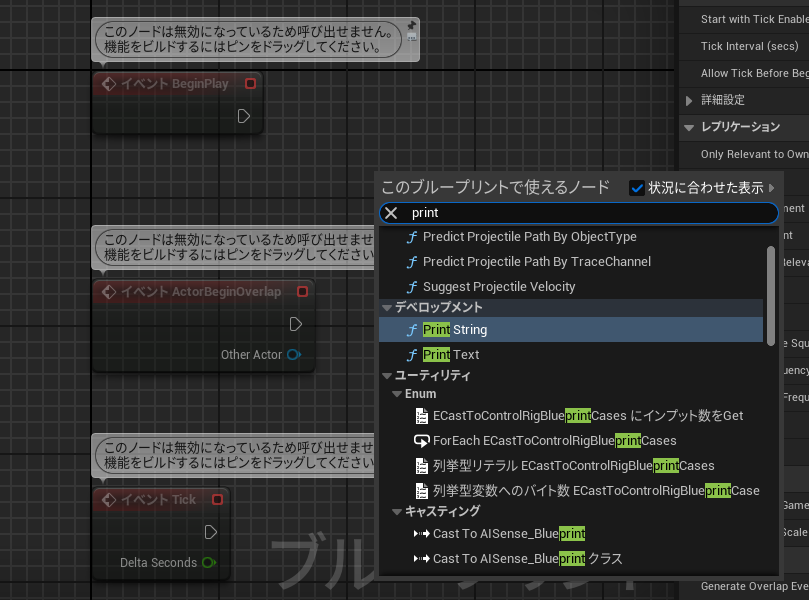
6.開いた検索メニューに「print」と入力して「Print String」をクリック
7.Print Stringノードが追加される
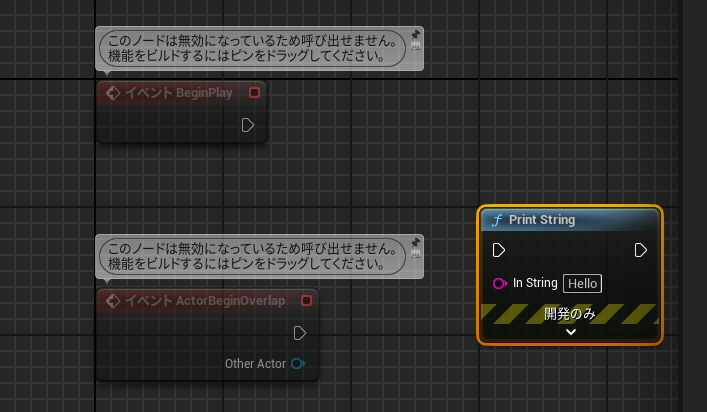
7.左上の「コンパイル」をクリックしてから ctrl + s で保存
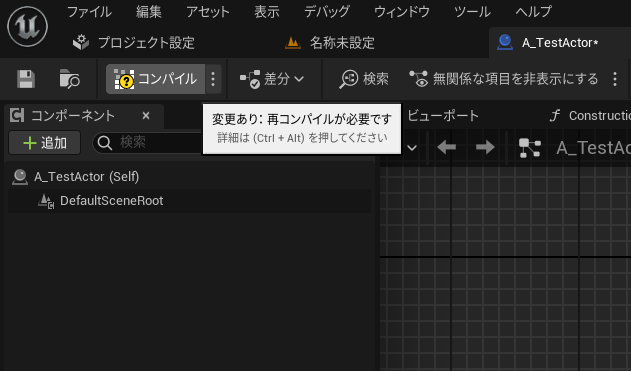
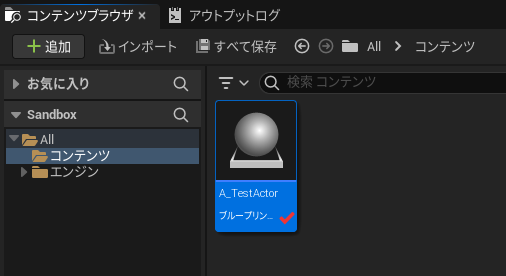
8.コンテンツブラウザを開いてA_TestActorに赤いチェックマークが入っていれば更新済み
更新履歴の確認
そのまま更新履歴を確認してみましょう。
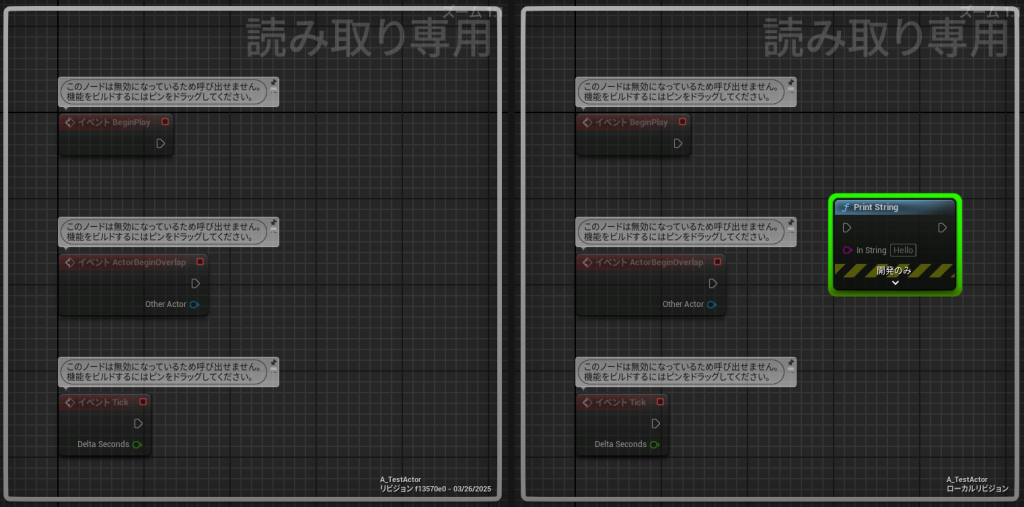
1.A_TestActorのブループリントを開いて左上の「差分」をクリック
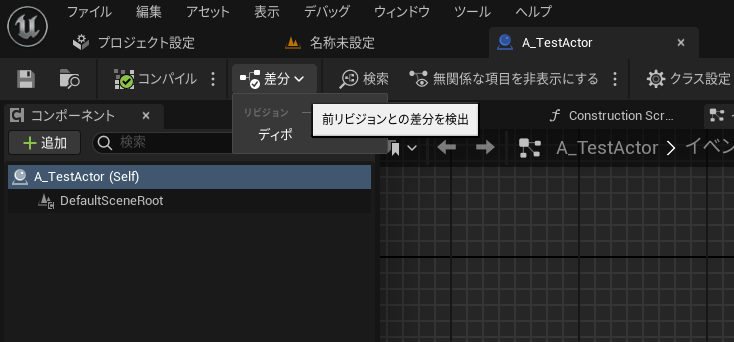
2.「差分」の下に表示される「リビジョン」から「ディポ」をクリック
3.差分のウインドウが表示されるので「イベントグラフ」をクリック
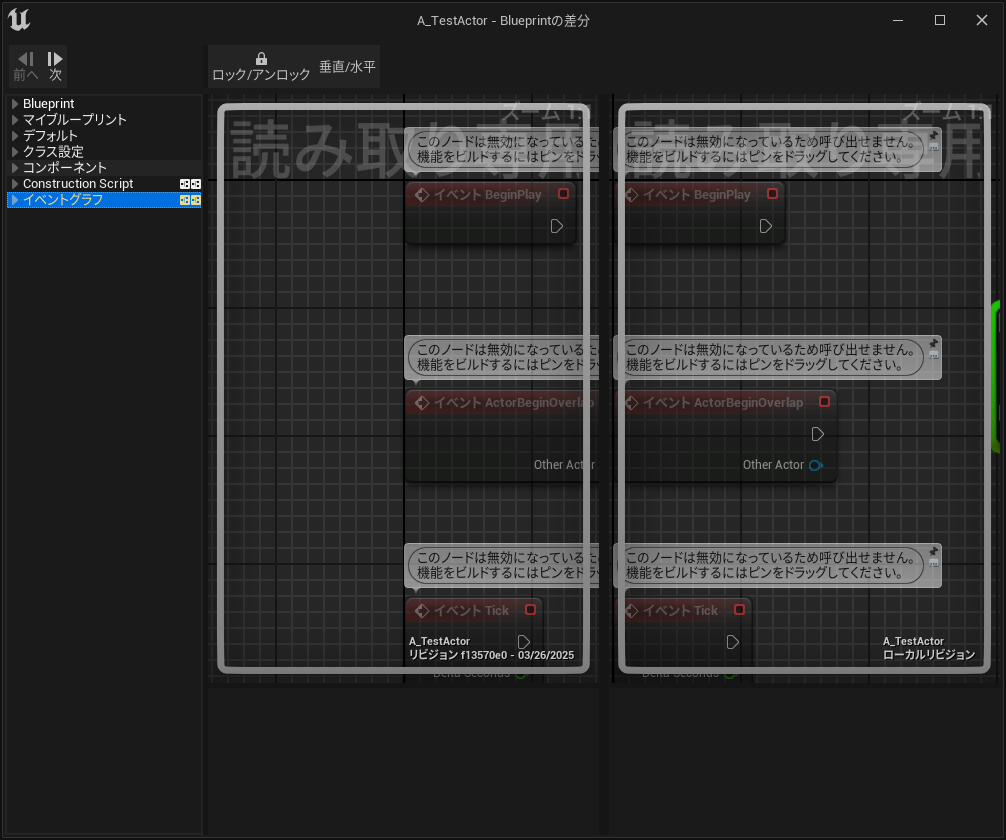
4.イベントグラフを右クリックでドラッグして更新内容と更新前との差分を確認
まとめ
今回は、Unreal Engineのエディタ上からファイルの更新履歴を管理する方法をご紹介しました。
Unreal Engineのソースコントロールツールを使えば、Gitなどと連携しながら、プロジェクト内のアセットやブループリントの変更を効率的に管理できます。
特にチーム開発においては、誰が・いつ・どのような変更を行ったのかを可視化できるため、コミュニケーションコストの削減やトラブルシューティングの迅速化につながります。
また、ブループリントの更新差分(diff)機能を活用することで、視覚的にノードレベルでの変更点を確認でき、コードベースのdiffよりも直感的に内容を把握できます。
今後、Unreal Engineでの開発を行う際は、ぜひソースコントロール機能を活用し、より安全かつ円滑なプロジェクト運営を目指してみてください。
関連記事
- https://dev.epicgames.com/documentation/ja-jp/unreal-engine/using-source-control-in-the-unreal-editor?application_version=5.3
- https://qiita.com/kurotoribb/items/9d0bcdf6f16b655fb098